
HYPERPEN 12000U - Tekentablet AIPTEK - Gratis gebruiksaanwijzing en handleiding
Vind de handleiding van het apparaat gratis HYPERPEN 12000U AIPTEK in PDF-formaat.




| Merk | AIPTEK |
| Model | HYPERPEN 12000U |
| Producttype | Draadloze grafische tablet |
| Connectiviteit | USB (kabel inbegrepen) |
| Voeding tablet | Via USB-poort |
| Voeding pen | 1 AAA-batterij (niet inbegrepen) |
| Levensduur batterij pen | Ongeveer 1 jaar |
| Inbegrepen software | Tablet Manager, NetMeeting, CADIX, Pen Soft, Free Notes, Office Ink, Art Dabbler (aparte CD) |
| Belangrijkste functies | Handschriftherkenning, handtekening, tekenen, annotaties, handschriftberichten |
| Compatibiliteit | Windows, Mac OS 9.0 |
| Werkruimte | Proportioneel aan het scherm, aanpasbaar |
| Knopaanpassing | Programmeerbare zijknoppen |
| Werkingsmodus | Pen of muis |
| Proximiteitshoogte | Werkafstand van de pen |
| Reiniging | Zachte, droge doek, zonder chemicaliën |
| Veiligheid | Niet nat maken, niet demonteren, reparaties door gekwalificeerd personeel |
| Meegeleverde accessoires | Draadloze pen, USB-kabel, stuurprogramma CD-ROM |
| Algemene informatie | Hoogwaardig product om te schrijven en te tekenen |
Veelgestelde vragen - HYPERPEN 12000U AIPTEK
Gebruikersvragen over HYPERPEN 12000U AIPTEK
0 vraag over dit apparaat. Beantwoord die u kent of stel uw eigen vraag.
Stel een nieuwe vraag over dit apparaat
Download de handleiding voor uw Tekentablet in PDF-formaat gratis! Vind uw handleiding HYPERPEN 12000U - AIPTEK en neem uw elektronisch apparaat weer in handen. Op deze pagina staan alle documenten die nodig zijn voor het gebruik van uw apparaat. HYPERPEN 12000U van het merk AIPTEK.
GEBRUIKSAANWIJZING HYPERPEN 12000U AIPTEK
De productie voorziet u van een kwalitatief hoogstaande oplossing voor schrijven en tekenen. Het voorziet u van 7 soorten software, zoals: Tablet Manager, NetMeeting, CADIX, Pen Soft, Free Notes, Office Ink en Art Dabbler. Met deze applicaties is het gemakkelijker interactief te werken met uw computer en creatiever werk te verrichten. Lees zorgvuldig deze handleiding om uw productie optimaal te benutten.
Veiligheidsinformatie

- De producten blootstellen aan vochtigheid
- Het gebruik van chemische producten om de producten te reinigen
- De producten laten vallen.
- De producten tegen harde voorwerpen aanstoten.
- Op de producten stappen.
- Zware voorwerpen op de producten plaatsen.
- De producten uit elkaar halen.

Indien u op enige problemen stuit, laat u het apparaat repareren door bevoegd personeel. Repareer het apparaat niet zelf.
Hoofdstuk 1: Installatie
□ Hardware
Stap 1: Verbindt het product met uw computer
Steek de USB-kabel in de USB-poort van uw computer.
Stap 2: Controleer de stroomtoevoer
Controleer het kleine vierkantje in uw schrijftablet. Indien het kleine vierkantje een knipperend licht toont, dan wil dit zeggen dat uw productie voorzien is van een correcte stroomtoevoer.
Stap 3 Plaats de batterij
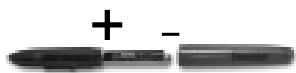
Open uw pen en plaats een AAA-batterij in het compartiment, plaats de + en - einden zoals hieronder getoond worden. Sluit vervolgens de pen.
- De levensduur van de batterij is ongeveer een jaar.
□ Software
Stap 1 De cd-rom met het stuurprogramma plaatsen
Plaats de installatie-cd-rom in uw cd-rom-station.
Stap 2 Het schrijftablet tonen
Het scherm toont het schrijftablet.
OF
Indien het scherm het schrijftablet niet weergeeft, moet u op Start klikken en Uitvoeren selecteren. Typ "D" of de juiste stationletter van uw cd-romstation en klik vervolgens op OK.
Stap 3 De gewenste applicatie kiezen
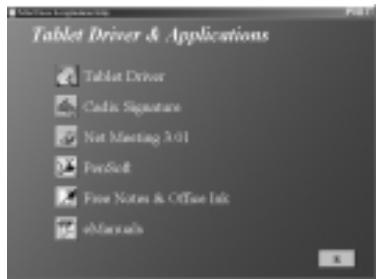
Het schrijftablet is voorzien van vier applicaties: Meeting 3.01, Free Notes, Office Ink en Pen Soft. Om Art Dabbler te gebruiken, moet u de cd-rom met Art Dabbler in het cd-rom-station plaatsen. Om de gewenste applicatie te kiezen, klikt u op het pictogram dat zich naast iedere applicatie bevindt. Volg de instructies die op het scherm verschijnen voor de installatie.
Noot
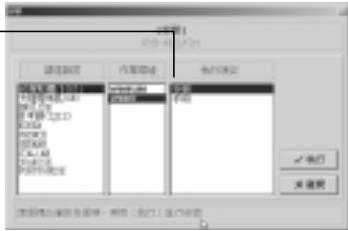
De richtlijnen van Cardix Signature, NetMeeting 3.01, Pen Soft, Free Notes, Office Ink en Art Dabbler zijn niet inbegrepen in deze gebruikersgids. Voor meer details betreffende deze applicaties, moet u het schrijftablet raadplegen. Wanneer u op het AP-pictogram klikt, zal het volgende scherm het pictogram voor de installatierichtlijnen aan de rechterkant tonen. Deze zijn echter niet nuttig indien u geen verbinding kunt maken met het internet.
Installatierichtlijnen
Schrijftablet
| Applicatie | Gebruik |
| Stuurprogramma van het schrijfttablet | De functies van het schrijfttablet en de pen in het schrijfttablet aanpassen. |
| Cardix Signature | Ondersteund handschrift- & handtekeningherkenning wanneer de schermbeveiliging ingeschakeld worden. |
| Net Meeting 3.01 | Ondersteunt on-line handschrift spreak. |
| Pen Soft | Ondersteunt handschriftherkenning & aantekeningfuncties. |
| Art Dabbler (op de andere cd-rom) | Ondersteunt verscheidene tekenfuncties. |
| Free Notes | Toon uw=echt handschrift en uw tekeningen in een e-mail. |
| Office Ink | Speciale inkt voor het handschrift, bruikbaar in alle softwareprogramma's. |
Hoofdstuk 2: Beginnen
Stap 1
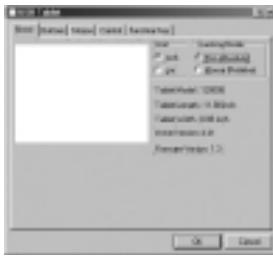
Klik op het pictogram van het schrijftablet dat zich aan de rechter onderkant van de werkbalk bevindt. (Het pictogram van het schrijftablet verschijnt wanneer de kabel verbonden is.)

Stap 2
Nu opent het schrijftablet-scherm zich. Om de functies te selecteren, klikt u op de knoppen in de werkbalk.
De pen gebruiken
Zijknoppen/
Klik op de "knoppen" om de zijknoppen naar eigen behoefte aan te passen (persoonlijke instelling).
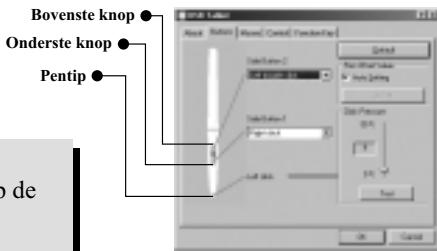
De bovenste knop = dubbelklikken op de linkermuisknop.
De onderste knop = rechtermuisknop.
De pentip = linkermuisknop.
Druk/
Verander de helling van de pentip om de druk op de pen aan te passen.
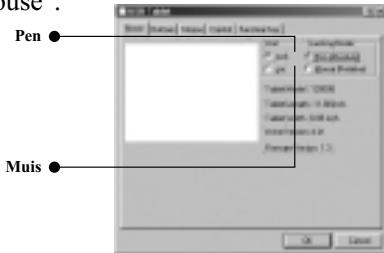
De pennen worden gebruikt net zoals een normale schrijfpen of een muis. Om de modus te veranderen, selecteert u "Pen" of "Muis".

Plaats de pen op de holte van het schrijftablet wanneer ze niet gebruikt wordt. Indien u de pen op het schrijftablet laat staan, zal de muis hierdoor beïnvloed worden.
Het tablet gebruiken
De functietoetsen selecteren
Stappen
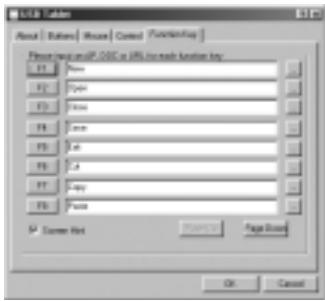
- Klik in de werkbalk op het pictogram van de functietoets.
- Typ het pad of de URL in.
- Klik op "OK".
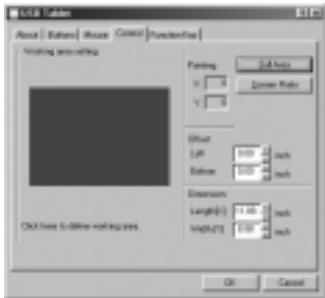
De werkruimte aanpassen
De werkruimte van uw schrijftablet is in verhouding met de grootte van uw scherm. Om de werkruimte te verkleinen, klikt u op "Control" en past u de grootte aan.
Hoofdstuk 3: Problemen oplossen
| Nr. | Probleem | Oplossing |
| 1. | Ondersteunt Mac de productie? | Enkel de OS 9.0 versie. |
| 2. | De standardmuis kan nicht bewegen op het scherm. | Verwijder de draadloze pen van het schrijfttablet. |
| 3. | Het schrijfttablet werkkt Niet in combinatie met andere randapparatuur. | Upgrade (bijwerken) het stuurprogramma. |
| 4. | Wat is proximity (nabijheid)? | Dit is de hoogte:tussen de draadloze pen en het schrijfttablet. Binnen een bepaalde hoogte kan de pen gebruikt worden op het schrijfttablet. |
| 5. | Wat mag ik Niet op het schrijfttabletplaatsen? | Zware voorwerpen of toestellen die op een bepaalde freiertie werken. |
| 6. | Het computerschem wordt gestoord wanner het schrijfttablet geplaatst worden. | Verwijder het schrijfttablet van het computerschem. |
| 7. | De pen heeft nicht alle informatie weeR. | Gaaar het pictogram van het schrijfttablet en klik op "Button". Selecteer verzolgens "Pen offset value" om de pen te testen. |
| 8. | Geen verbinding met de computer | Verbindt de kabel opnieuw. |



- VEILIGHEIDSINFORMATIE
- HOOFDSTUK 1: INSTALLATIE
- HARDWARE
- STAP 1: VERBINDT HET PRODUCT MET UW COMPUTER
- STAP 2: CONTROLEER DE STROOMTOEVOER
- STAP 3 PLAATS DE BATTERIJ
- SOFTWARE
- STAP 1 DE CD-ROM MET HET STUURPROGRAMMA PLAATSEN
- STAP 2 HET SCHRIJFTABLET TONEN
- OF
- STAP 3 DE GEWENSTE APPLICATIE KIEZEN
- NOOT
- HOOFDSTUK 2: BEGINNEN
- STAP
- DE PEN GEBRUIKEN
- ZIJKNOPPEN
- DRUK
- HET TABLET GEBRUIKEN
- DE FUNCTIETOETSEN SELECTEREN
- STAPPEN
- DE WERKRUIMTE AANPASSEN
- HOOFDSTUK 3: PROBLEMEN OPLOSSEN
Merk : AIPTEK
Model : HYPERPEN 12000U
Categorie : Tekentablet